第6章 誰でも使える — 色だけで区別しない、コントラスト、文字サイズ、キーボード
連載の入口 → UI設計の基礎
ひとことで
目や手や環境の条件が違っても使える画面にします。次の五つで大半をカバーできます。
- 色だけに頼らない
- 文字と背景の差をつける
- 文字を大きくしても崩れない
- マウスなしでも操作できる
- 画像とアイコンには言葉を付ける
なぜ
「誰でも使える」は、障害のある人のためだけの話ではありません。日差しの下でスマホを見る人、片手がふさがっている人、老眼の人、色の見え方が違う人、キーボードだけで操作したい人。条件が悪いときに使えるかどうかは、全員に効きます。
基準として世界で使われているのが W3C の WCAG(ウェブコンテンツ・アクセシビリティ・ガイドライン)で、日本語訳は WAIC(ウェブアクセシビリティ基盤委員会)が公開しています(WCAG 2.1(日本語訳))。日本の規格 JIS X 8341-3はこれに対応しています。WCAG の最新版は2.2です。この章で挙げる達成基準は2.1から変わっていないので2.1の日本語訳を引き、2.2で足された入力の基準は第8章で引きます。デジタル庁デザインシステムの部品は、この達成基準を満たすように作られています(ウェブアクセシビリティ)。
五つの基本
1. 色だけで区別しない
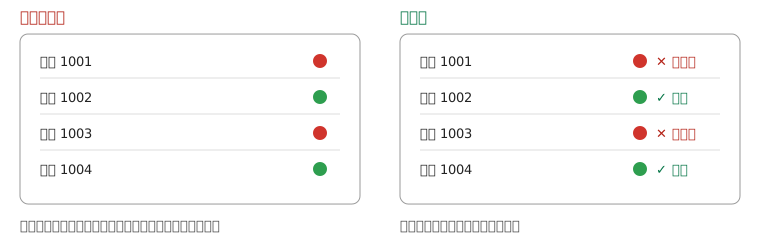
赤と緑だけで「エラー」と「正常」を分けると、色の見え方が違う人には同じに見えます。色に加えて、言葉・形・アイコンを付けます(WCAG 1.4.1「色の使用」)。
| 避けたい例 | 改善例 |
|---|---|
| 必須項目の名前を赤くするだけ | 「※必須」と書く |
| グラフの線を色だけで区別 | 線の種類(実線・点線)と凡例の言葉も変える |
| エラーの欄を赤枠にするだけ | 赤枠に加えて、欄のそばにエラー文 |
2. 文字と背景の差(コントラスト)をつける
薄いグレーの文字は、きれいに見えても読めません。WCAG は通常の文字でコントラスト比4.5対1以上、大きな文字で3対1以上を求めています(WCAG 1.4.3、コントラスト・最低限)。デジタル庁デザインシステムの「カラー」は、この基準を満たす色の組み合わせを前提に作られています。
3. 文字を大きくしても崩れない
利用者がブラウザの文字サイズを大きくしても、はみ出したり重なったりしないようにします(WCAG 1.4.4「テキストのサイズ変更」)。文字の大きさや行間の考え方は、デジタル庁デザインシステムの「タイポグラフィ」にあります。
4. キーボードだけで操作できる
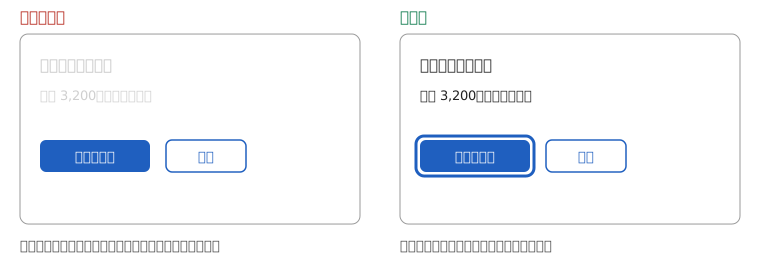
マウスやタッチが使えない人は、Tab キーで部品を順に移動し、Enter や Space で押します。すべての操作がキーボードだけでできること(WCAG 2.1.1「キーボード」)、いまどこにいるかが見えること(WCAG 2.4.7「フォーカスの可視化」)が条件です。
| 避けたい例 | 改善例 |
|---|---|
| マウスを載せたときだけ出るメニュー | キーボードでも開ける。開いたら中の項目に移動できる |
| フォーカスの枠を「見た目が悪いから」消す | 枠は残す。色や太さを整える |
| 文字の見た目だけボタンにした要素 | ボタンの部品を使う(部品ならキーボード操作は最初から効く) |
5. 画像とアイコンに言葉を付ける
画面を読み上げる道具(スクリーンリーダー)は、画像やアイコンを見られません。代わりになる言葉(代替テキスト)が要ります(WCAG 1.1.1「非テキストコンテンツ」)。デジタル庁デザインシステムは、テキストのラベルを持たないボタンには「必ず代替テキストを指定」としています(ボタン: アクセシビリティ)。これは第2章の「アイコンには言葉を添える」と同じ話です。
やってみる
自分のアプリを、マウスを使わずに Tab キーだけで最初から最後まで操作してみてください。途中で先に進めなくなった場所、いまどこにいるか分からなくなった場所が、直すところです。
出典
- WAIC「WCAG 2.1(日本語訳)」(1.1.1、1.4.1、1.4.3、1.4.4、2.1.1、2.4.7)
- デジタル庁デザインシステム「ウェブアクセシビリティ」「カラー」「タイポグラフィ」「ボタン: アクセシビリティ」
次の章 → 迷わせない